![White Logo with transparent background.png]](https://www.transpoco.com/hs-fs/hubfs/White%20Logo%20with%20transparent%20background.png?height=40&name=White%20Logo%20with%20transparent%20background.png)
-
Tendance de Vitesse
-
Pour ouvrir le rapport, vous pouvez soit:
-
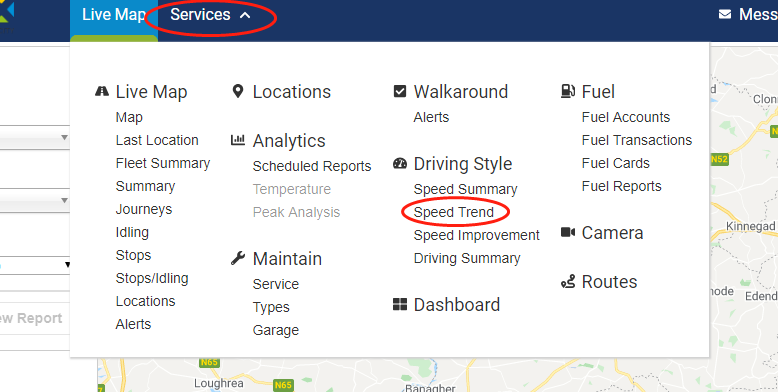
cliquer sur Fonctionnalités dans la barre de menu depuis la plateforme.
- Cliquer sur Tendance de Vitesse sous le module "Style de Conduite".
Ou bien
-
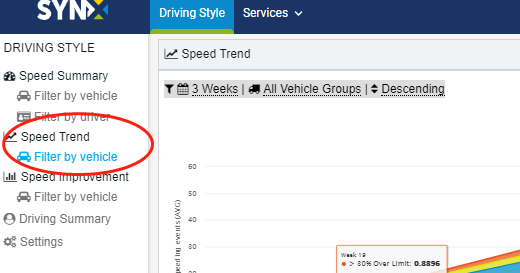
Depuis la page du module Style de Conduite, cliquer sur Filtrer par véhicule sous "Tendance de Vitesse" dans le menu en partie gauche.
-
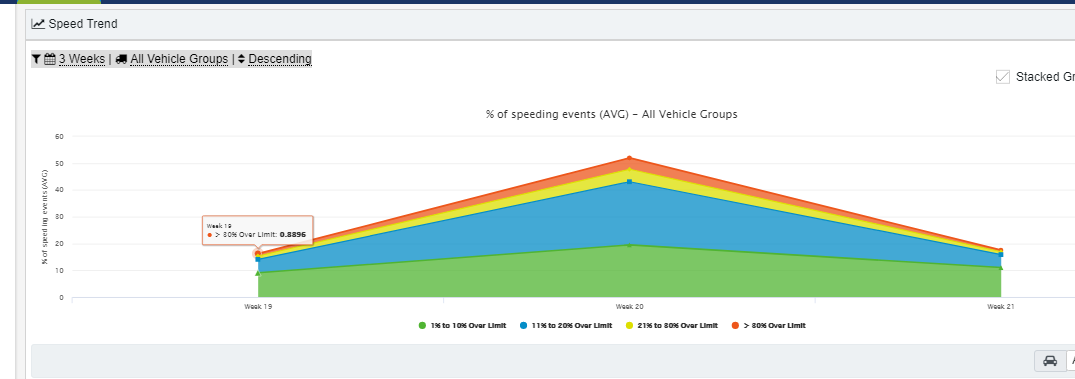
L'information contenu dans ce rapport est associée aux éléments suivants pour la tendance de vitesse durant la période sélectionnée:
- Véhicule
- Événements de Tendance de Vitesse par jour/ semaine en % au dessus de la plage de vitesse
- Événements de Moyenne de Vitesse par jour/ semaine en % au dessus de la plage de vitesse
Note:
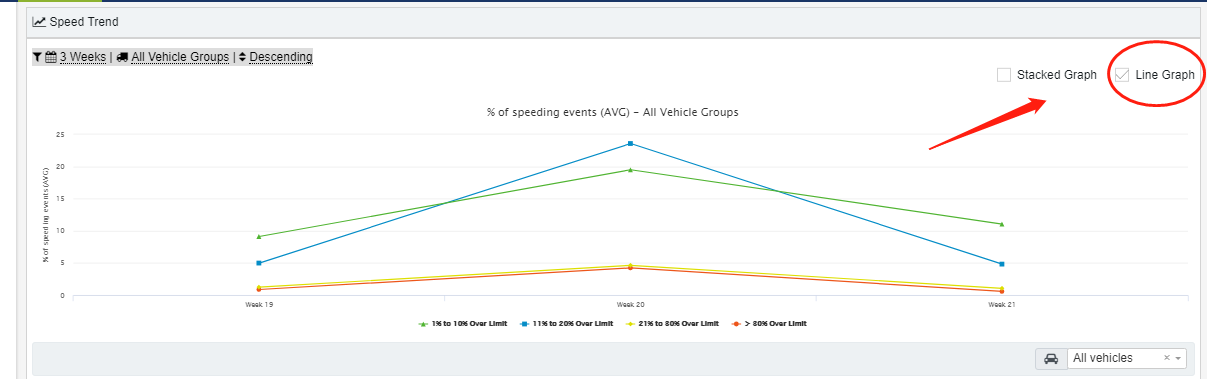
La représentation par défaut est un graphique empilé mais vous pouvez changer cette représentation par un graphique linéaire.
- Cliquer sur Graphique linéaire au dessus du graphique.
Le graphique changera automatiquement.
-
Changer la plage calendaire
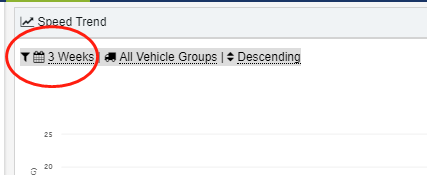
- Cliquer sur la plage calendaire ou l'icone du calendrier.
-
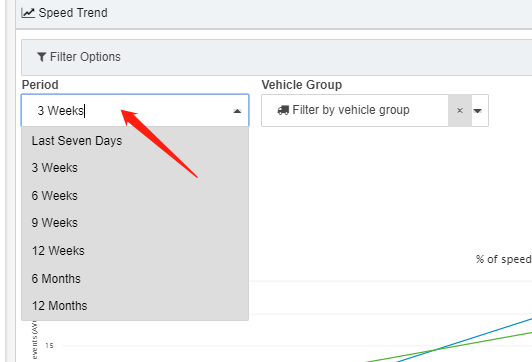
Le filtre apparaîtra.
-
Cliquer sur la période calendaire requise dans le bandeau déroulant.
-
Cliquer sur Appliquer le Filtre.
-
Le tableau et graphique rechargeront avec les données de la période sélectionnée.
-
Filtrer par groupe de véhicules
L'affichage par défaut montre tous les groupes de véhicules mais vous pouvez filtrer les résultats pour un groupe de véhicules par exemple.
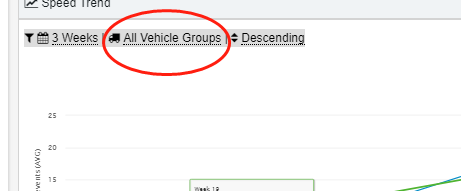
- Cliquer sur Tous les Groupes de Véhicules au dessus du graphique.
-
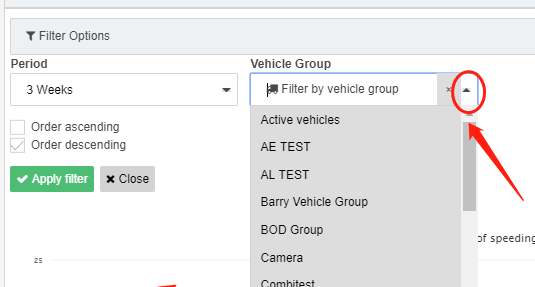
Le filtre s'ouvrira.
-
Cliquer sur le groupe requis dans le bandeau déroulant.
-
Cliquer sur Appliquer le Filtre.
-
Le graphique et rapport prendront automatiquement en compte le groupe de véhicules sélectionné.
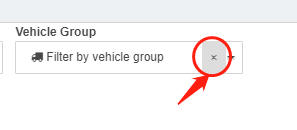
- Si vous souhaitez retirer le groupe du filtre pour inclure tous ls véhicules ou conducteurs, cliquer sur la petite x à côté de la flèche du menu déroulant.
- Cliquer sur Appliquer le Filtre.
-
Ré-organiser les résultats
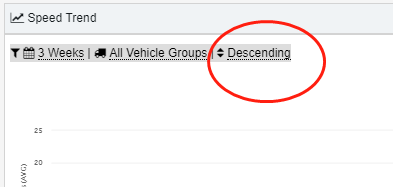
- Cliquer sur Descendant au dessus du graphique.
-
Le filtre s'ouvrira.
-
Cliquer sur Ordre ascendant ou Ordre descendant.
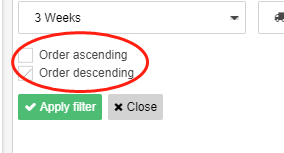
- Cliquer sur Appliquer le Filtre.
-
Exporter les données de la Tendance de Vitesse
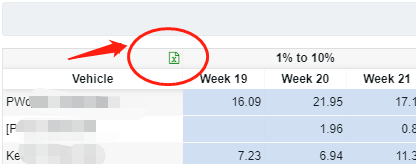
- Pour télécharger les données sous format Csv, cliquer sur l'icone d'Export au dessus du tableau.
- Sélectionner l'endroit où vous souhaitez sauvegarder le fichier.
- Cliquer sur Sauvegarder.
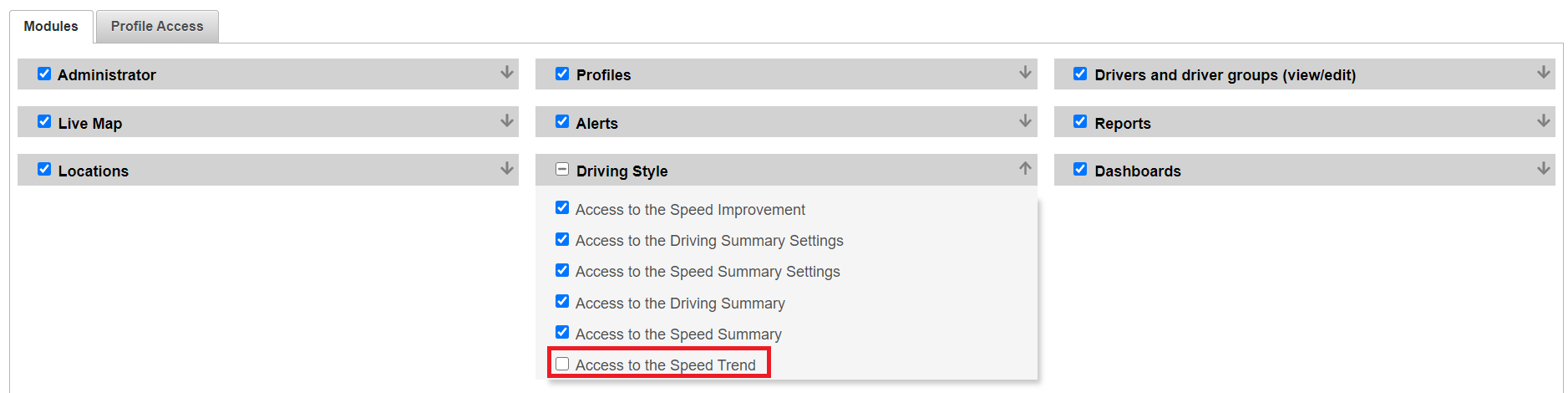
- Vous pouvez désactiver cette option pour des utilisateurs en particulier en créant un nouveau profil excluant ce rapport.