![White Logo with transparent background.png]](https://www.transpoco.com/hs-fs/hubfs/White%20Logo%20with%20transparent%20background.png?height=40&name=White%20Logo%20with%20transparent%20background.png)
Comment naviguer sur la carte dans SynX ?
Nos cartes sont fournies par Google Maps Premier. Vous pouvez naviguer (déplacer votre vue) en trois dimensions dans n'importe quelle carte Google : haut/bas, gauche/droite et zoom avant/arrière.
Panoramique de la carte
Pour faire un panoramique de la carte vers le haut/bas ou la gauche/droite, cliquez sur le curseur de la main sur la carte et maintenez-le tout en faisant glisser la carte.
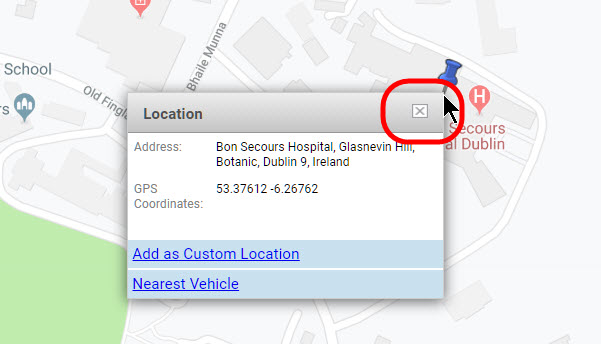
Note : Si vous cliquez mais ne faites pas tout de suite un panoramique, un menu de localisation peut s'afficher ; fermez-le en cliquant sur le X dans le coin droit de la boîte contextuelle.
Si vous utilisez un appareil à écran tactile, effectuez un panoramique de la carte avec votre doigt ou votre stylet.
Zoom avant/arrière sur la carte
Pour effectuer un zoom avant et arrière sur la carte, vous pouvez :
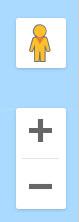
- utiliser les icônes « + » et « - » de Google
- utiliser la roue de la souris
- écarter/pincer sur un écran tactile
- ou utiliser toute autre commande d'interface
Pour effectuer un zoom dans Street View, saisissez et faites glisser Pegman jusqu'à l'emplacement souhaité.
Afficher la carte en plein écran
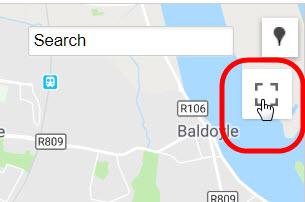
Cliquez sur l'icône de la fenêtre en haut à droite de la carte pour l'afficher en plein écran.
Pour quitter le mode plein écran :
- Appuyez soit sur la touche ESC de votre clavier, ou
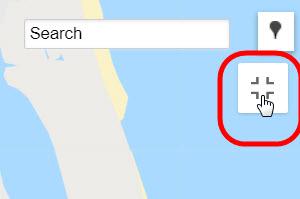
- Cliquez à nouveau sur l'icône de la fenêtre.