![White Logo with transparent background.png]](https://www.transpoco.com/hs-fs/hubfs/White%20Logo%20with%20transparent%20background.png?height=40&name=White%20Logo%20with%20transparent%20background.png)
Nous avons repensé la page Véhicules de Transpoco pour rendre la gestion de votre flotte plus rapide et plus simple. Que vous gériez dix véhicules ou plusieurs centaines, la nouvelle page regroupe tout ce dont vous avez besoin dans un tableau clair et consultable, pour trouver un véhicule, vérifier son statut et apporter des modifications en quelques clics seulement.
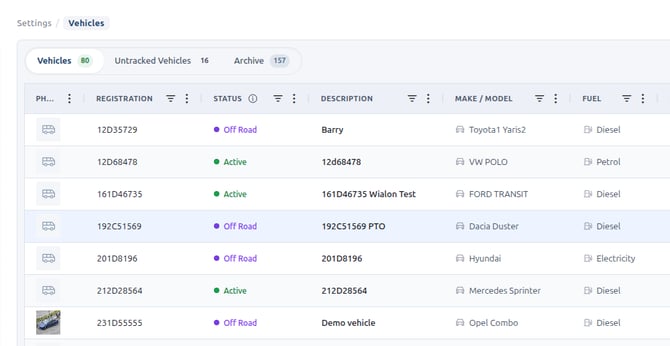
Où la trouver : dans le menu de gauche, allez dans Configuration → Véhicules.
Les nouveautés en un coup d'œil
- Trois onglets pour séparer les véhicules suivis, non suivis et archivés, chacun avec un compteur en temps réel.
- Recherche instantanée sur l'ensemble de votre flotte.
- Des filtres sur chaque colonne, pour affiner la liste par statut, type de carburant, marque/modèle et plus encore.
- Des colonnes personnalisables – affichez, masquez et organisez les informations qui comptent pour vous.
- Le statut du véhicule clairement indiqué pour chaque véhicule (Actif, Hors service, De réserve).
- Les photos des véhicules affichées directement dans la liste.
- Exporter, Importer et Ajouter un véhicule, tous accessibles depuis le haut de la page.
- Une page Modifier le véhicule repensée, avec des sections clairement regroupées et des indications utiles pour chaque champ.
1. Onglets Véhicules, Véhicules non suivis et Archives
Votre flotte est désormais répartie en trois onglets en haut de la page. Le nombre affiché à côté de chaque onglet indique combien de véhicules il contient.
| Onglet | Contenu |
|---|---|
| Véhicules | Votre flotte actuelle, suivie. C'est la vue par défaut. |
| Véhicules non suivis | Les véhicules de votre compte qui n'ont actuellement aucun traceur actif. |
| Archives | Les véhicules qui ont été archivés et ne font plus partie de votre flotte active. Ils restent ici pour vos archives. |
2. Rechercher dans votre flotte
Utilisez le champ Rechercher des véhicules… en haut à droite pour trouver instantanément un véhicule par son immatriculation, sa description ou d'autres informations. Les résultats se mettent à jour au fur et à mesure de la saisie.
Cliquez à tout moment sur le bouton Actualiser à côté du champ de recherche pour recharger les informations les plus récentes.
3. Un tableau des véhicules plus clair
Chaque ligne donne un aperçu d'un véhicule. Par défaut, le tableau comprend :
| Colonne | Description |
|---|---|
| Photo | Une miniature du véhicule, si une photo a été ajoutée. |
| Immatriculation | Le numéro d'immatriculation du véhicule. |
| Statut | Le statut actuel du véhicule (voir ci-dessous). |
| Description | Le nom ou la description que vous avez donné au véhicule. |
| Marque / Modèle | La marque et le modèle du véhicule. |
| Carburant | Type de carburant – par ex. Diesel, Essence ou Électricité. |
| N° de flotte | Votre numéro de flotte interne, le cas échéant. |
| Conducteur assigné manuellement | Le conducteur assigné manuellement au véhicule. |
| Contact du véhicule | La personne à contacter pour ce véhicule. |
| Actions | Cliquez sur Modifier pour ouvrir et mettre à jour les informations du véhicule. |
D'autres paramètres du véhicule sont disponibles selon le profil utilisateur.
Statut du véhicule
La colonne Statut vous permet de voir en un coup d'œil quels véhicules sont disponibles. Survolez l'icône ⓘ dans l'en-tête de la colonne pour un rappel de la signification de chaque statut.
- Actif – le véhicule est en service normal.
- Hors service – le véhicule est temporairement indisponible (par exemple pour une réparation ou un entretien).
- De réserve – le véhicule est disponible comme véhicule de réserve ou de pool.
4. Filtrer et trier par n'importe quelle colonne
Chaque en-tête de colonne dispose désormais de sa propre icône de filtre. Cliquez dessus pour affiner la liste – par exemple, n'afficher que les véhicules Hors service, que les véhicules électriques, ou qu'une marque et un modèle précis.
Cliquez sur le menu ⋮ à côté d'un en-tête de colonne pour accéder à d'autres options pour cette colonne.
Vous pouvez également ouvrir le panneau Filtres sur le côté droit du tableau pour voir et gérer tous vos filtres actifs au même endroit.
5. Choisir vos colonnes
Ouvrez le panneau Colonnes sur le côté droit du tableau pour choisir les colonnes affichées. Masquez ce dont vous n'avez pas besoin et gardez bien en vue les informations les plus importantes pour votre équipe.
Vous pouvez également utiliser le bouton Paramètres d'affichage (à côté d'Exporter) pour ajuster la mise en page du tableau.
6. Exporter, importer et ajouter des véhicules
- Exporter – téléchargez votre liste de véhicules, y compris les filtres appliqués, pour vos rapports ou pour la partager.
- Importer des véhicules – ajoutez ou mettez à jour plusieurs véhicules à la fois à partir d'un fichier.
- Ajouter un véhicule – ajoutez un nouveau véhicule à votre compte.
7. Une page Modifier le véhicule repensée
Cliquer sur Modifier pour n'importe quel véhicule ouvre désormais une page Modifier le véhicule plus claire et plus simple à utiliser. L'immatriculation et le statut actuel du véhicule s'affichent en haut à droite, pour que vous sachiez toujours sur quel véhicule vous travaillez. Cliquez sur ← Retour pour revenir à la liste des véhicules.
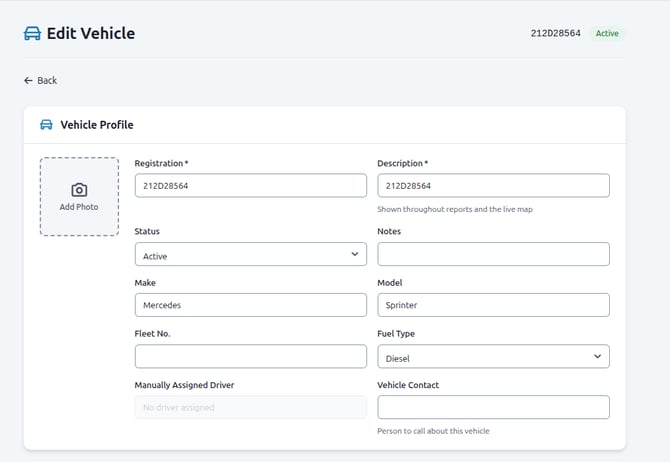
Les informations sont regroupées en sections claires, en commençant par le Profil du véhicule.
Profil du véhicule
| Champ | Description |
|---|---|
| Photo | Cliquez sur Ajouter une photo pour télécharger une image du véhicule. Elle apparaîtra sous forme de miniature dans la liste des véhicules. |
| Immatriculation (obligatoire) | Le numéro d'immatriculation du véhicule. |
| Description (obligatoire) | Le nom affiché pour ce véhicule dans tous les rapports et sur la carte en temps réel. |
| Statut | Définissez le véhicule comme Actif, Hors service ou De réserve. |
| Notes | Toute remarque supplémentaire concernant le véhicule. |
| Marque / Modèle | La marque et le modèle du véhicule. |
| N° de flotte | Votre numéro de flotte interne, le cas échéant. |
| Type de carburant | Sélectionnez le type de carburant, par ex. Diesel, Essence ou Électricité. |
| Conducteur assigné manuellement | Affiche le conducteur actuellement assigné au véhicule, à titre indicatif. |
| Contact du véhicule | La personne à appeler au sujet de ce véhicule. |
Astuce : choisissez une Description claire et facilement reconnaissable – c'est ce que vous et votre équipe verrez sur la carte en temps réel et dans chaque rapport.
Kilométrage et utilisation
Sous le Profil du véhicule, la section facultative Kilométrage et utilisation vous permet d'enregistrer le kilométrage et les informations d'utilisation du véhicule. Il n'est pas nécessaire de la remplir pour enregistrer vos modifications.
8. Parcourir les grandes flottes
Le nombre total de véhicules s'affiche en bas à gauche du tableau. Utilisez le sélecteur Lignes par page pour choisir combien de véhicules afficher à la fois, et les flèches en bas à droite pour passer d'une page à l'autre.
Questions fréquentes
Mes données de véhicules ont-elles changé ?
Non. Tous vos véhicules et leurs informations sont exactement comme avant – seule leur présentation a changé.
Où se trouvent mes véhicules archivés ?
Les véhicules archivés se trouvent dans l'onglet Archives en haut de la page Véhicules.
Comment modifier un véhicule ?
Trouvez le véhicule à l'aide de la recherche ou des filtres, puis cliquez sur Modifier dans la colonne Actions. La nouvelle page Modifier le véhicule s'ouvre et vous permet de mettre à jour ses informations.
Où puis-je changer le nom affiché sur la carte et dans les rapports ?
Modifiez le véhicule et mettez à jour le champ Description.
Votre avis nous intéresse
La nouvelle page Véhicules s'inscrit dans notre travail continu pour rendre Transpoco plus simple et plus rapide à utiliser. Pour toute question ou suggestion, contactez notre équipe Support à l'adresse support@transpoco.com ou utilisez l'icône de chat en haut de la plateforme.