![White Logo with transparent background.png]](https://www.transpoco.com/hs-fs/hubfs/White%20Logo%20with%20transparent%20background.png?height=40&name=White%20Logo%20with%20transparent%20background.png)
Avant de pouvoir effectuer vos contrôles pré-départ (walkaround checks), vous devez activer votre compte Transpoco Driver. Cela prend environ cinq minutes et ne se fait qu'une seule fois.
Ce dont vous aurez besoin- L'accès à la boîte e-mail que votre gestionnaire de flotte a enregistrée pour vous
- Un smartphone (Android ou iOS)
Étape 1 – Ouvrir l'e-mail de bienvenue
Votre gestionnaire de flotte déclenchera l'envoi d'un e-mail de bienvenue depuis le système Transpoco. Cherchez dans votre boîte de réception :
- De : Transpoco (support@transpoco.com)
- Objet : Welcome to Transpoco Driver Walkaround App
Si vous ne le voyez pas, vérifiez votre dossier courrier indésirable (spam).

Étape 2 – Confirmer votre compte
Ouvrez l'e-mail et cliquez sur le bouton vert Confirmer votre compte (Confirm your account).
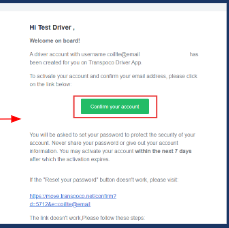
Le lien d'activation est valable 7 jours. S'il a expiré, demandez à votre gestionnaire de flotte de renvoyer l'e-mail de bienvenue.
Étape 3 – Définir votre mot de passe
Vous accéderez à une page Définir le mot de passe (Set Password). Votre mot de passe doit :
- Comporter au moins 8 caractères
- Contenir au moins un chiffre
- Ne pas contenir votre nom d'utilisateur
- Être identique dans les champs Mot de passe et Confirmer le mot de passe
Saisissez votre mot de passe deux fois et appuyez sur Définir le mot de passe. Ne communiquez jamais votre mot de passe à personne.
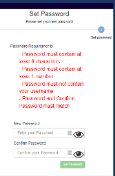
L'écran de définition du mot de passe
Étape 4 – Télécharger l'application Transpoco Driver
Installez Transpoco Driver depuis le Google Play Store (Android) ou l'Apple App Store (iOS). Recherchez « Transpoco Driver » et repérez l'icône en forme de volant.
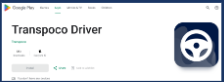
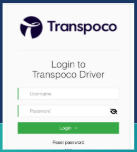
Ouvrez l'application et saisissez :
- Nom d'utilisateur : votre adresse e-mail
- Mot de passe : le mot de passe que vous avez défini à l'étape 3
Appuyez sur Se connecter (Login). Vous êtes maintenant prêt à commencer vos contrôles pré-départ.
- Vous n'avez pas reçu l'e-mail ? Vérifiez vos spams, puis confirmez auprès de votre gestionnaire de flotte que la bonne adresse e-mail figure sur votre fiche conducteur.
- Le lien de confirmation ne fonctionne pas ou a expiré ? Demandez à votre gestionnaire de flotte de renvoyer l'e-mail de bienvenue.
- Mot de passe oublié ? Appuyez sur Réinitialiser le mot de passe (Reset password) sur l'écran de connexion de l'application.
- Toujours bloqué ? Contactez support@transpoco.com.