![White Logo with transparent background.png]](https://www.transpoco.com/hs-fs/hubfs/White%20Logo%20with%20transparent%20background.png?height=40&name=White%20Logo%20with%20transparent%20background.png)
Que sont les statuts des véhicules ?
Les clients peuvent désormais indiquer la disponibilité de chaque véhicule (par exemple Actif, En réparation, De réserve ou Accidenté) et gérer la liste des statuts depuis un seul endroit, dans les Paramètres.
Statuts par défaut dans chaque compte
Chaque compte démarre désormais avec quatre statuts par défaut, chacun accompagné d'une courte description :
| Statut | Description |
|---|---|
| Actif (Active) | En service et disponible pour des missions. |
| En réparation (Repair) | Immobilisé pour entretien ou réparation. |
| De réserve (Spare) | Disponible comme véhicule de remplacement. |
| Accidenté (Crash) | Impliqué dans un incident, en attente d'évaluation. |
Les comptes qui avaient déjà leurs propres statuts les conservent. Les véhicules ne reçoivent pas de statut automatiquement : il reste vide jusqu'à ce que quelqu'un en attribue un.
La page Statuts des véhicules (Vehicle Statuses)
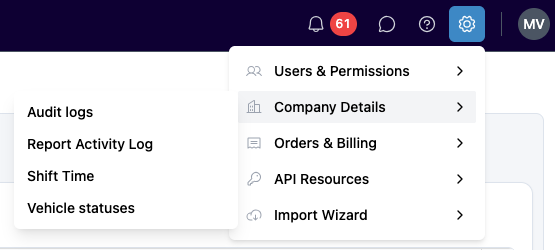
Paramètres (Settings) (icône en forme d'engrenage, en haut à droite) → Informations de l'entreprise (Company Details) → Statuts des véhicules (Vehicle statuses)
La page liste chaque statut avec sa description et le nombre de véhicules qui l'ont actuellement. Vous pouvez modifier les statuts existants et en créer de nouveaux.
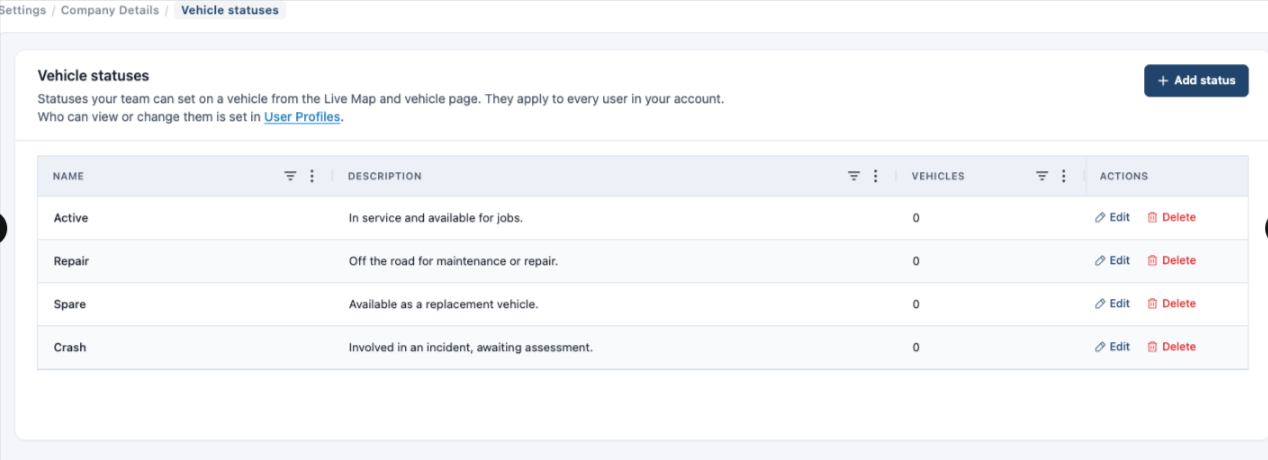
- Ajouter un statut : cliquez sur Ajouter un statut (Add status), saisissez un Nom (Name) et, si vous le souhaitez, une Description, puis enregistrez. Deux statuts ne peuvent pas porter le même nom.
- Modifier un statut : cliquez sur Modifier (Edit) sur sa ligne, effectuez votre modification et cliquez sur Enregistrer les modifications (Save Changes). Les véhicules qui ont ce statut le conservent.
- Supprimer un statut : cliquez sur Supprimer (Delete).
- Si aucun véhicule n'a ce statut, confirmez simplement.
- Si des véhicules ont ce statut, choisissez un autre statut dans Déplacer ces véhicules vers (Move these vehicles to) et cliquez sur Supprimer et déplacer [N] véhicules (Delete and move [N] vehicles). Les véhicules sont d'abord déplacés, puis le statut est supprimé.
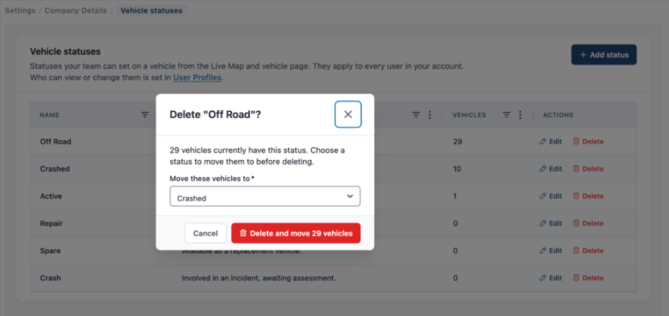
Les statuts sont partagés par tous les utilisateurs du compte.
Colonne Statut sur la nouvelle page Véhicules
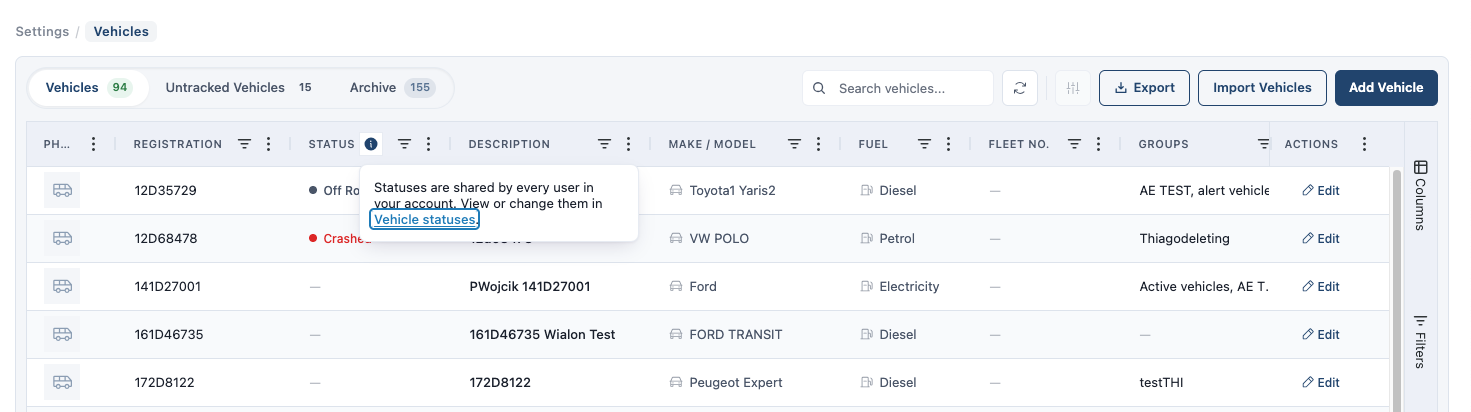
Pour attribuer ou modifier le statut d'un véhicule, allez sur la page Véhicules (Vehicles) (menu Navigation > Configuration (Setup) > Véhicules (Vehicles))
- La colonne Statut (Status) est toujours disponible.
- Les statuts par défaut ont chacun leur couleur : Actif - vert, En réparation - orange, De réserve - bleu, Accidenté - rouge.
- L'icône ⓘ à côté de l'en-tête de la colonne explique les statuts et renvoie vers la page Statuts des véhicules.
Statuts des véhicules sur la Carte en temps réel (Live Map)
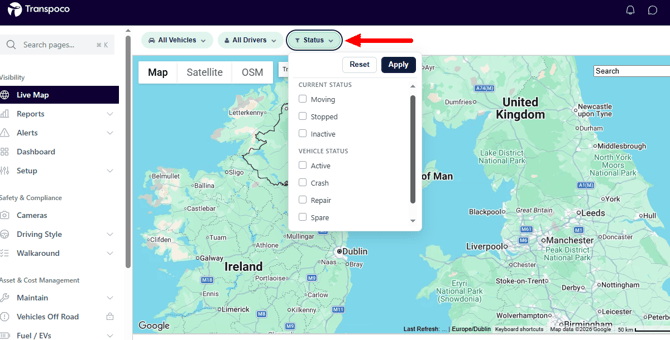
Vous pouvez filtrer les véhicules sur la Carte en temps réel selon leur statut. Cliquez sur le filtre « Statut » (Status) pour afficher les statuts des véhicules.
Autorisations (section Statuts des véhicules dans les Profils)
Paramètres → Utilisateurs et autorisations (Users & Permissions) → Profils (Profiles) → ouvrez un profil → section Statuts des véhicules . Cette section est présente dans tous les profils de tous les comptes.
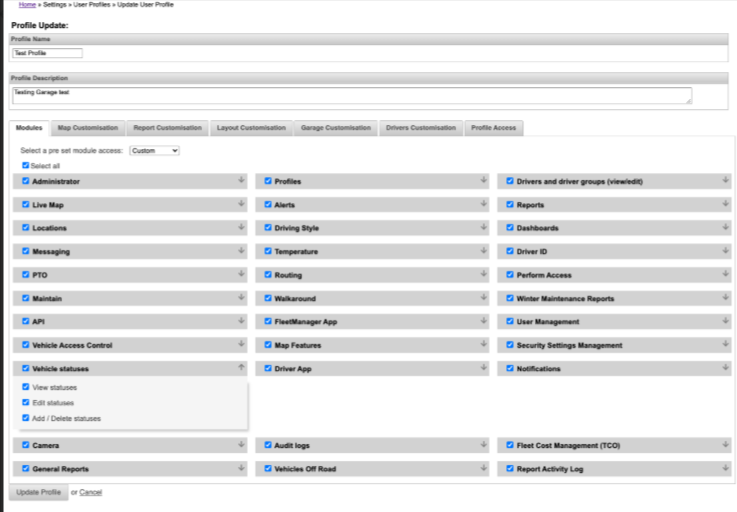
| Autorisation | Ce qu'elle permet | Qui l'a actuellement |
|---|---|---|
| Voir les statuts (View statuses) | Ouvrir la page (lecture seule). Nécessaire pour les deux autres. | Tous les profils |
| Modifier les statuts (Edit statuses) | Renommer un statut ou modifier sa description. | Profils administrateur |
| Ajouter / Supprimer des statuts (Add / Delete statuses) | Ajouter de nouveaux statuts et supprimer les statuts existants. | Profils administrateur |
Les modifications d'autorisations s'appliquent la prochaine fois que l'utilisateur ouvre la page, sans qu'il ait besoin de se déconnecter.
Journaux d'audit
Paramètres → Informations de l'entreprise → Journaux d'audit (Audit logs), puis filtrez Entité (Entity) sur Statuts des véhicules.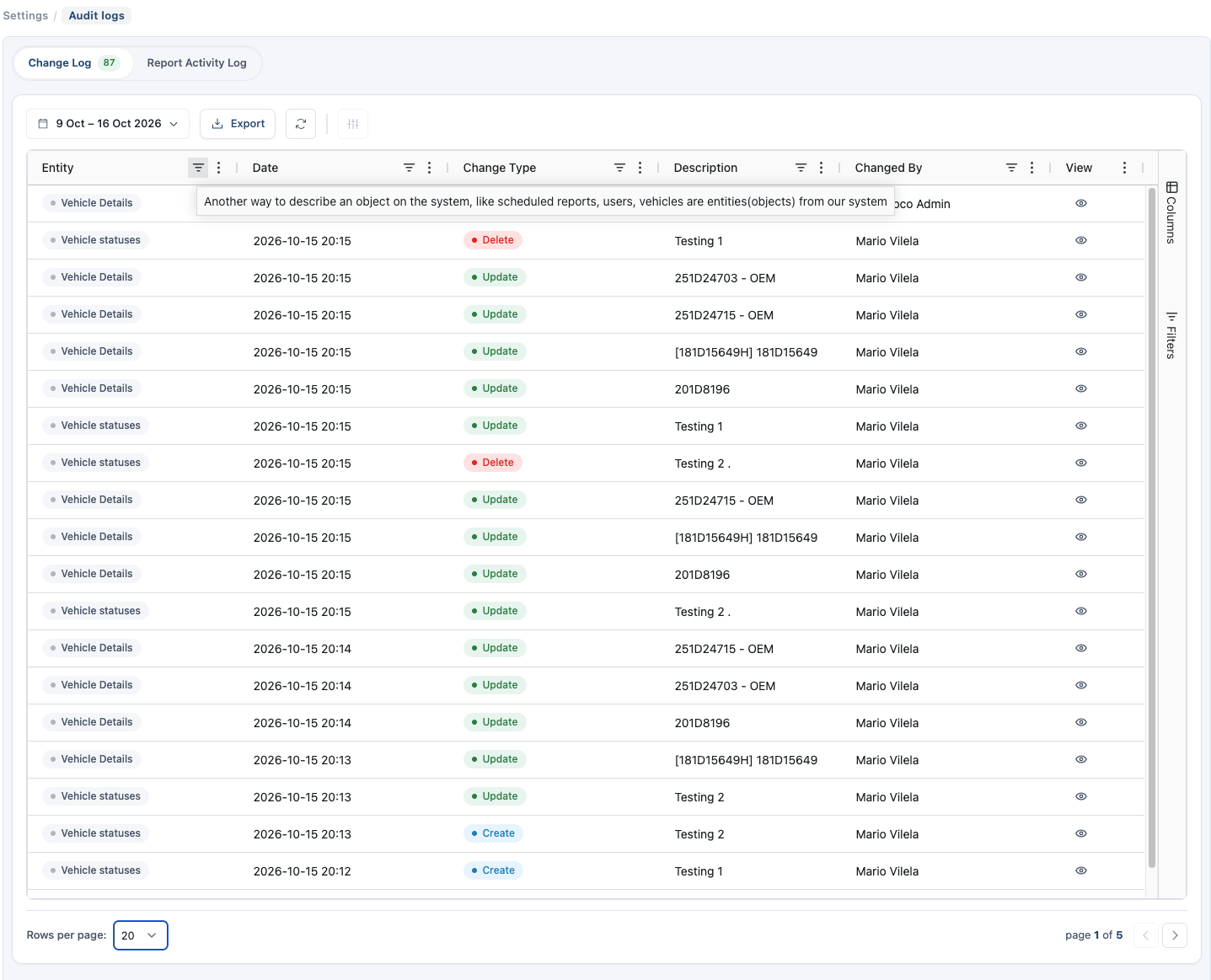
- Chaque ajout, modification et suppression est enregistré, avec l'auteur de la modification.
- Lorsqu'une suppression a déplacé des véhicules, l'entrée indique Véhicules déplacés (Vehicles moved) et Déplacés vers (Moved to).
- Chaque véhicule déplacé a aussi sa propre entrée Détails du véhicule (Vehicle Details) , par exemple Vehicle status: Crash → Repair.